
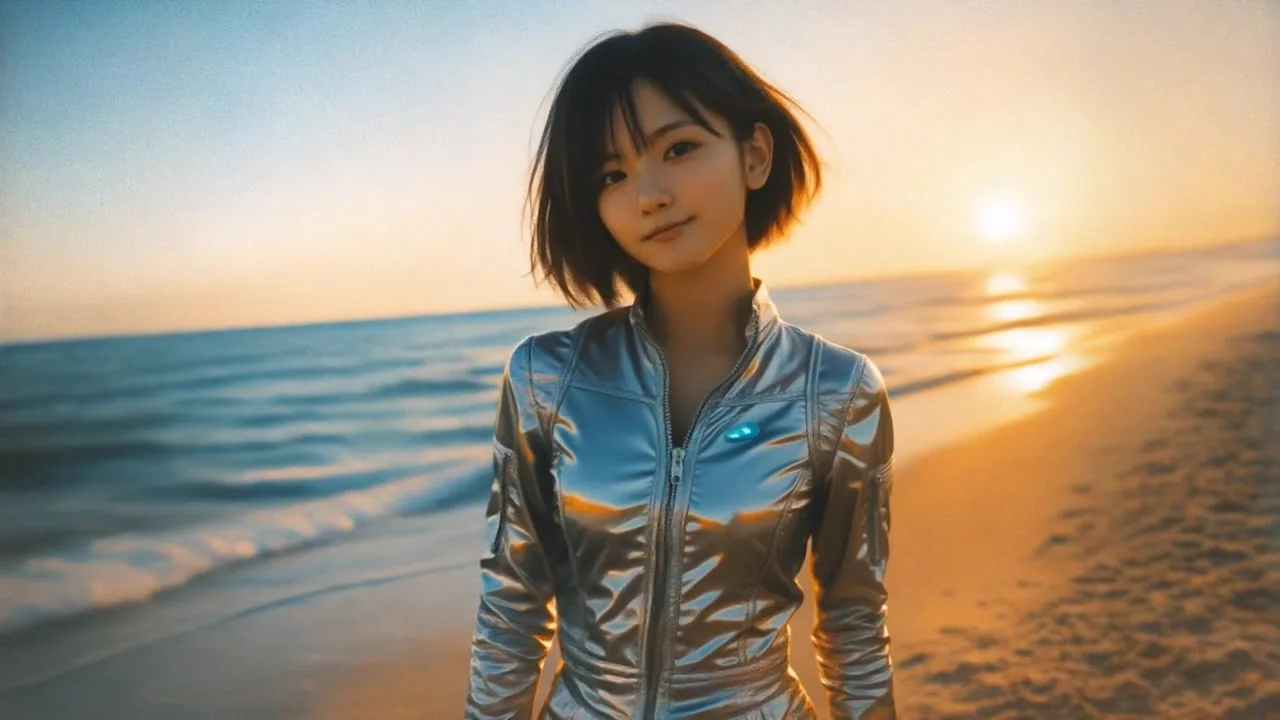


届けたい言葉を、印象的に。
時間を合わせた歌詞を、動く文字としてシーンの上に。配色・書体・文字の大きさを選び、曲の世界観に合わせられます。
NOW AVAILABLE 販売中
あなたの音楽のための、Windows用MV制作アプリ
曲ができたら、MVも。
曲を DAW で作るように、
映像を Track2MV で組み立てる。
同じ曲を、6人がMVにしたら。
景色も、主人公も、物語も。
作り手の選択が、作品になります。
ソリディアの社員が、同じ課題曲から制作した6作品です。
6つのMVを見比べる曲から、MVまで。
実際の画面で見る、
Track2MVの制作の流れ。
素材を選び、並べて、何度も確かめる。
あなたの手でMVを組み立てる、その流れを51秒で。
音声付き・51秒。保存済みの制作データを使った操作再現です。生成待ち時間は省略しています。
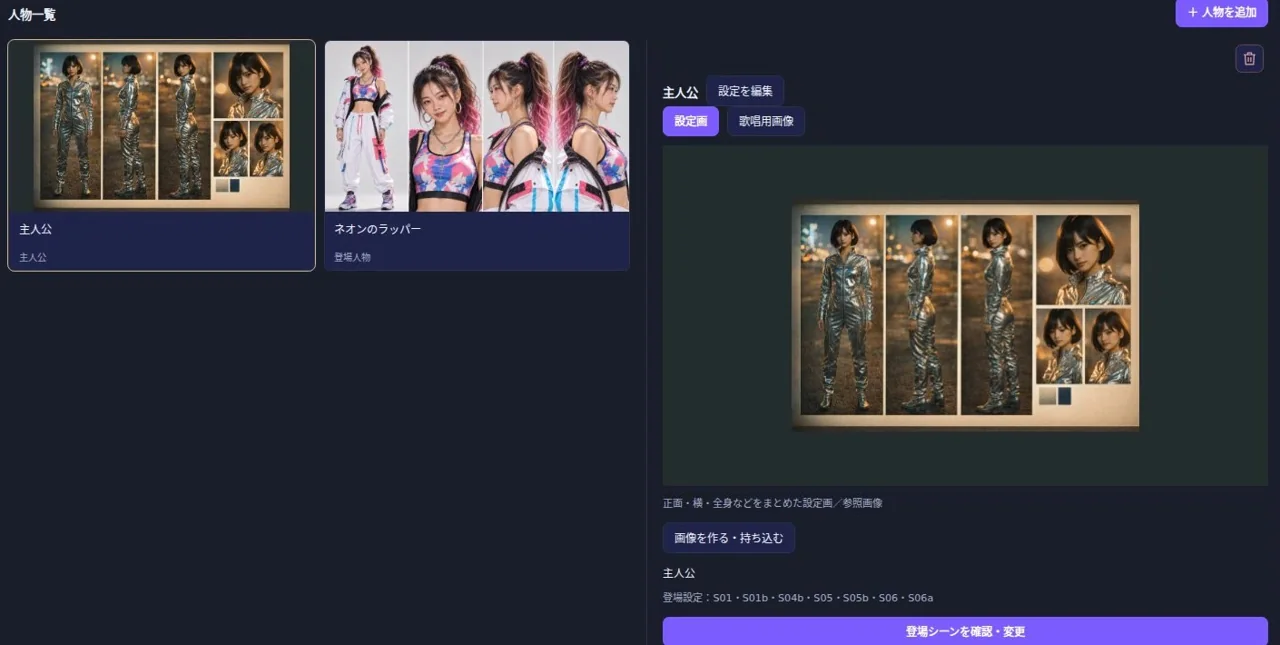
あなたのイメージを、作品にする。
キャラクター、アイテム、場所の画像を登録。シーンごとに参照する素材を選び、作品全体の方向性をそろえます。自分で描いたイラストや写真も使えます。
「このキャラで、次の曲のMVもつくりたい。」
静止画、動く映像、リップシンクを組み合わせる。レーンでシーンの長さを調整しながら、曲の展開に合う流れをつくれます。
「サビのここで、歌うカットに切り替えたい。」
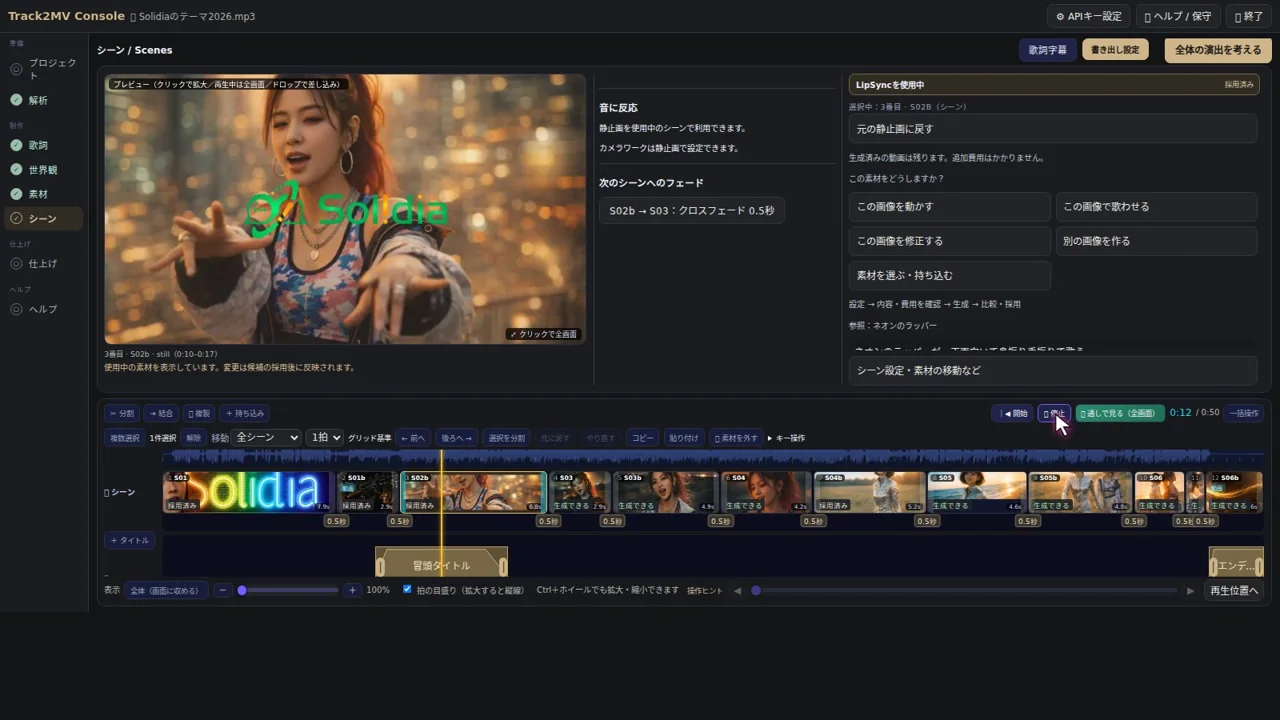
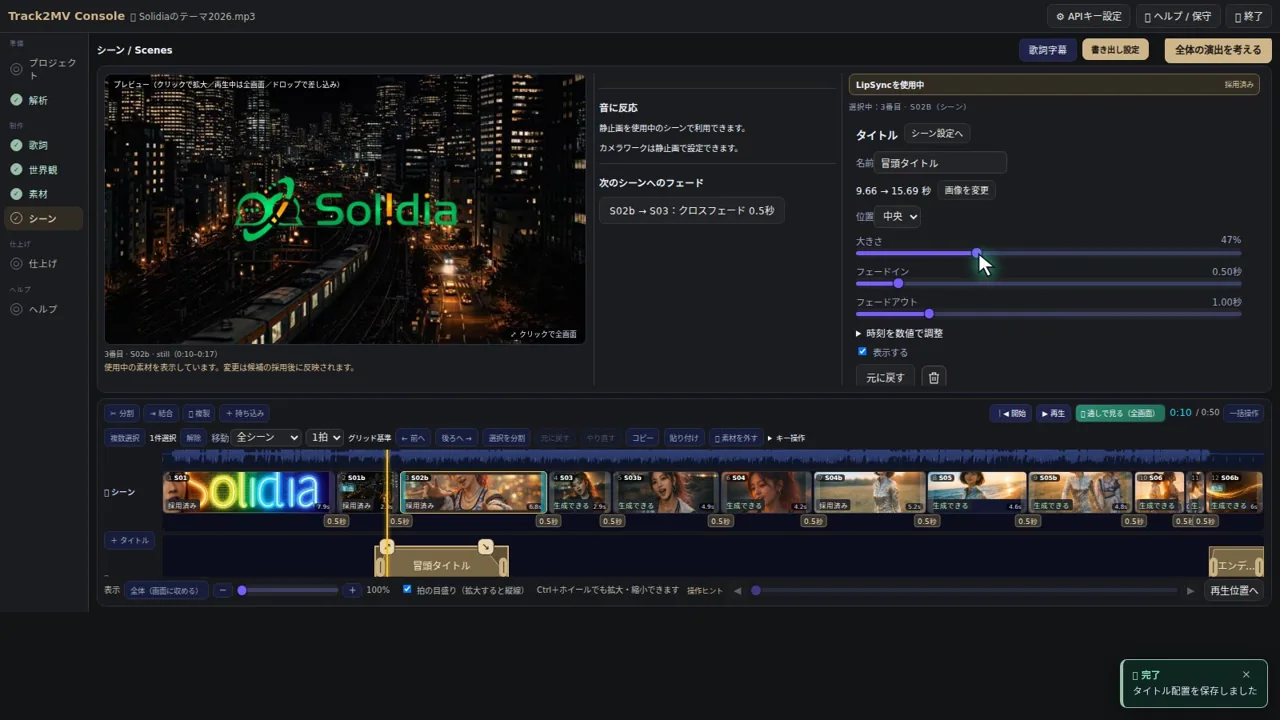
タイトル画像をつくる・持ち込む・重ねる。レーンで表示時間を変え、プレビューでサイズを確認。歌詞字幕も加えて、一本のMVへ仕上げられます。
「曲名が出る、そのタイミングまで決めたい。」
NEW / リリックモーション
あなたの曲と言葉に、動きと表情を。
歌詞を映像に重ねることも、歌詞を主役にしたMVをつくることもできます。
時間を合わせた歌詞を、動く文字としてシーンの上に。配色・書体・文字の大きさを選び、曲の世界観に合わせられます。
撮影やAIによる画像・動画生成を使わず、背景と歌詞の動きで作品に。リリックモーションの描画はPC内で行うため、外部AIの生成費用はかかりません。
「デザイナーに依頼」で演出の組み合わせを切り替え。「遊び加減」で動きの派手さを調整できます。気に入ったカットは固定して、ほかのカットの演出を試せます。
すべてのシーンを「リリックの背景」にした作品は、横16:9・縦9:16、720p・1080pを選択できます。AIで作ったシーンを含む場合は横16:9・720pです。Freeプランの書き出しは30秒・高さ720まで。歌詞は事前にタイミングを合わせて使用し、通常の歌詞字幕とリリックモーションはどちらか一方を選びます。アプリの利用条件は各プランに準じます。
次は、あなたの曲で。
ダウンロード(無料で試す)Windows PCで、まずはFreeプランから。Track2MV は作業場。
AI Director は、隣にいる相談相手です。
作業場(道具)
相談相手
経験のある映像監督に相談するように。
迷ったところで、声をかけられる相手です。
サビ頭で、
バーンと手元に寄って。
寄り方を変えた、
2つの見せ方を。
サビの一拍を、強く。
寄ったあとも、ゆっくり。
相談には OpenAI の利用料がかかります(アプリに目安を表示)
どんな人に合う?
自作曲を届ける一本にも、撮影前に方向性を共有するラフ案にも。
音楽と映像のイメージを、Track2MVでつなげられます。
自作曲をリリースする方へ
配信の準備は進んでいるのに、YouTubeに出す映像が決まらない。曲と歌詞から構成を考え、素材を用意して、自分の曲を見てもらうためのMVを組み立てられます。
個人・少人数で活動する方へ
撮影場所や出演者を手配しにくいときにも。AIでつくる素材と、手持ちの写真・イラストを使い、映像制作に取り組めます。
作品の世界観を大切にする方へ
キャラクターやアイテム・場所を素材として用意し、シーンごとに参照。サビの歌唱カットやタイトルの出し方まで、自分のイメージに合わせて調整できます。
映像制作者・プロの制作現場にも
本撮影や本編集の前に、曲に合わせたMVのラフ案を制作。カットの順番、雰囲気、サビの盛り上がりを映像にして、アーティストや制作チームと方向性を共有する使い方にも。制作データの保管と映像の組み立ては、お使いのPCの中で行います(AIで生成するときは、必要な情報だけが当社のサーバーや各AIサービスに送られます)。
完成品としての活用に加え、演出検討・提案用のデモとしても使えます。
MADE WITH Track2MV
制作デモで使った「Solidiaのテーマ」の完成MVです。
実際の制作例です。生成結果は素材や設定によって異なります。
MADE WITH Track2MV
ひとつの音楽。
作り手の数だけ、違う世界観。
ソリディアの社員が、同じ課題曲をTrack2MVで映像にしました。
景色、キャラクター、物語。それぞれの表現を見比べてみてください。
あなたは、どのMVが好き?
気に入った作品は、YouTubeで「いいね」を。動画はこのページで再生できます。「いいね」は各動画のYouTubeページからお願いします。
料金プラン
FreeとPersonalの2プランです。
無料プラン + 有料サブスクリプション
機能・提供条件は、アップデートにより変わる場合があります。
Free
無料
操作感や制作の流れを体験したい方に。
Personal
月額 ¥1,480(税込)
年額 ¥14,800(税込・2か月分おトク)
お支払いは Stripe の安全な購入ページで行います。購入後すぐに、ライセンスキーが画面とメールで届きます。いつでも解約でき、契約期間の終わりまでご利用いただけます。
利用規約 / 返金ポリシー / 特定商取引法に基づく表記
自分のAIアカウントで、制作する。
歌詞を主役にするなら、外部AIの設定なしで。
AIと相談して絵を作るなら、まずはOpenAIを1つ接続します。
背景と歌詞の動きで、曲の世界を表現。
外部AIの生成費用はかかりません。
世界観の相談から、キャラクターやシーンの絵づくりまで。動画用のAIは必要なときに追加できます。
接続の3ステップを見る ↓アプリの利用条件・書き出しの制限は、選んだプランに準じます。
演出相談・シーンの文章・キャラクターやシーンの絵
未設定ならPC内の処理で作れます
歌詞だけのMV(リリックモーション)は、外部AIを使わずに作れます。
設定にかかる時間は約10分。アプリの中で、画面を見ながら順番にご案内します。
キーが要る操作を押したときにも、その場で案内が出ます。
1曲に必要な金額は、作り方(静止画が中心か、動画をどれだけ使うか)によって変わります。
AI利用料は、Track2MVの料金とは別に、各AIサービスへ直接お支払いいただく実費です。
ChatGPTの月額料金とも別になります。
Track2MV独自のクレジットを買う仕組みではありません。
手持ちの写真やイラストを使い、必要なカットだけAIで作ることで、費用を抑えられます。
アプリの生成画面には、おおよその金額が表示されます。
AI利用料はTrack2MVの料金に含まれません。Freeプランでも発生します。生成や再生成の回数、モデル・設定などによって費用は変わり、他のサービスより必ず安くなることを保証するものではありません。各AIサービスのAPI利用設定・お支払い設定が必要です。
はじめる前に
Track2MVは販売中です。ダウンロードページでログインして、Freeプランからお試しいただけます。Personalプランは、料金プランの購入ボタンからお申し込みください。
曲の解析や世界観の提案、絵コンテの下書きをAIがサポートします。できたものを確認しながら、カットごとに調整できます。AI機能を使う際は、利用するサービスのアカウントとAPIキーを設定します。歌詞だけのMVは、AI生成を使わずに制作できます。
Windows PCとインターネット接続が必要です。画像・動画の生成はクラウドで行うため、専用GPUは必須ではありません。ボーカル分離などPC内で行う処理は、パソコンの性能によって時間が変わります。Mac版は今回の提供対象外です。
含まれません。Track2MVの料金(Personal:月額¥1,480/年額¥14,800・税込)と、AIサービスの利用料は別です。
AIサービスの利用料は、使った分だけ各サービスから直接請求されます。ChatGPTの月額プランとも別のお支払いです。
始めるときはOpenAIに少額(5ドルから)を入金しておくのがおすすめです。
1曲に必要な金額は、作り方(静止画が中心か、動画をどれだけ使うか)によって変わります。
作り方しだいですが、ざっくりこんな感じです。
5〜8ドルくらい
20ドル前後
50ドルを超えることも
AIの料金は、Track2MV ではなく、つないだ各AIサービス(OpenAI など)から、あなたのアカウントに直接請求されます。Free版でも Personal版でも同じです。
まずは静止画中心で1本作ってみて、「ここぞ」というシーンだけ動画にするのがおすすめです。
※ 金額は目安です。各AIサービスの価格や設定によって変わります。
いいえ。歌詞だけのMV(リリックモーション)は、外部AIの登録・設定なしで作れます。
AIとの演出相談や絵づくりを始めるなら、OpenAIだけで進められます。
AIで動画を作るときはRunwayかMiniMaxのどちらか、口パクをクラウドで高画質に作るときはHedraを、必要になったときに追加できます。
Track2MVが、あなたのAIサービスのアカウントを使うための「合い鍵」のような文字列です。
OpenAIのサイトで作って、アプリに貼り付けます。アプリの中に手順の案内があり、約10分で設定できます。
キーはお使いのPCの中に保存されます。演出相談などの一部の機能では、当社のサーバーを経由してOpenAIに送られます。当社のサーバーではキーを保存しません。
AIに頼むと、映像の断片は作れます。
Track2MVは、それを「曲に合った一本のMV」にするための道具です。
曲のテンポや展開に合わせた場面の切り替え、同じ主人公を保ちやすくする仕組み、歌詞の表示や動き、タイトルの出し方などを、映像を見ながら自分で調整できます。
AI Director に相談しながら、決めるのはあなたです。
はい。写真やイラストをキャラクターの参照画像にしたり、画像・動画をカットに持ち込んだりできます。仕上げで手持ちの動画やタイトル画像を重ねることもできます。
楽曲ごとの作業フォルダ(お使いのPC)に、画像・動画などの制作データを保存します。AIで生成するときは、そのために必要な情報(歌詞・曲の解析結果・シーンの説明・参照画像など)が、当社のサーバーや利用する各AIサービスに送られます。映像の組み立ては、PCの中で行います。
お支払いが終わるとすぐに、画面にライセンスキーが表示されます。同じキーを、ご購入時のメールアドレスにもお送りします。
ライセンスキーの再送 から、ご購入時のメールアドレス宛てに再送できます。
1つのキーで2台まで登録できます。同時に使えるのは1台です。パソコンを買い替えるときは、古いパソコンで「この端末を解除」してから、新しいパソコンで登録してください。
契約の管理 からいつでも解約できます。解約しても、お支払い済みの契約期間の終わりまでご利用いただけます。次回からの請求はありません。
契約の管理 から、領収書(請求書)をいつでも確認・ダウンロードできます。
NOW AVAILABLE.
用意するのは、あなたの曲と、Windows PC。
歌詞だけのMVなら、外部AIの設定なしで。
AIと相談して絵を作るなら、OpenAIから始められます。
販売中
Freeプランを無料でダウンロードできます。
フルサイズのMVを作るなら、Personalプランをお選びください。